Quickstart Libro Firma
Questa pagina riassume le operazioni essenziali. Per i dettagli consulta le pagine di approfondimento.
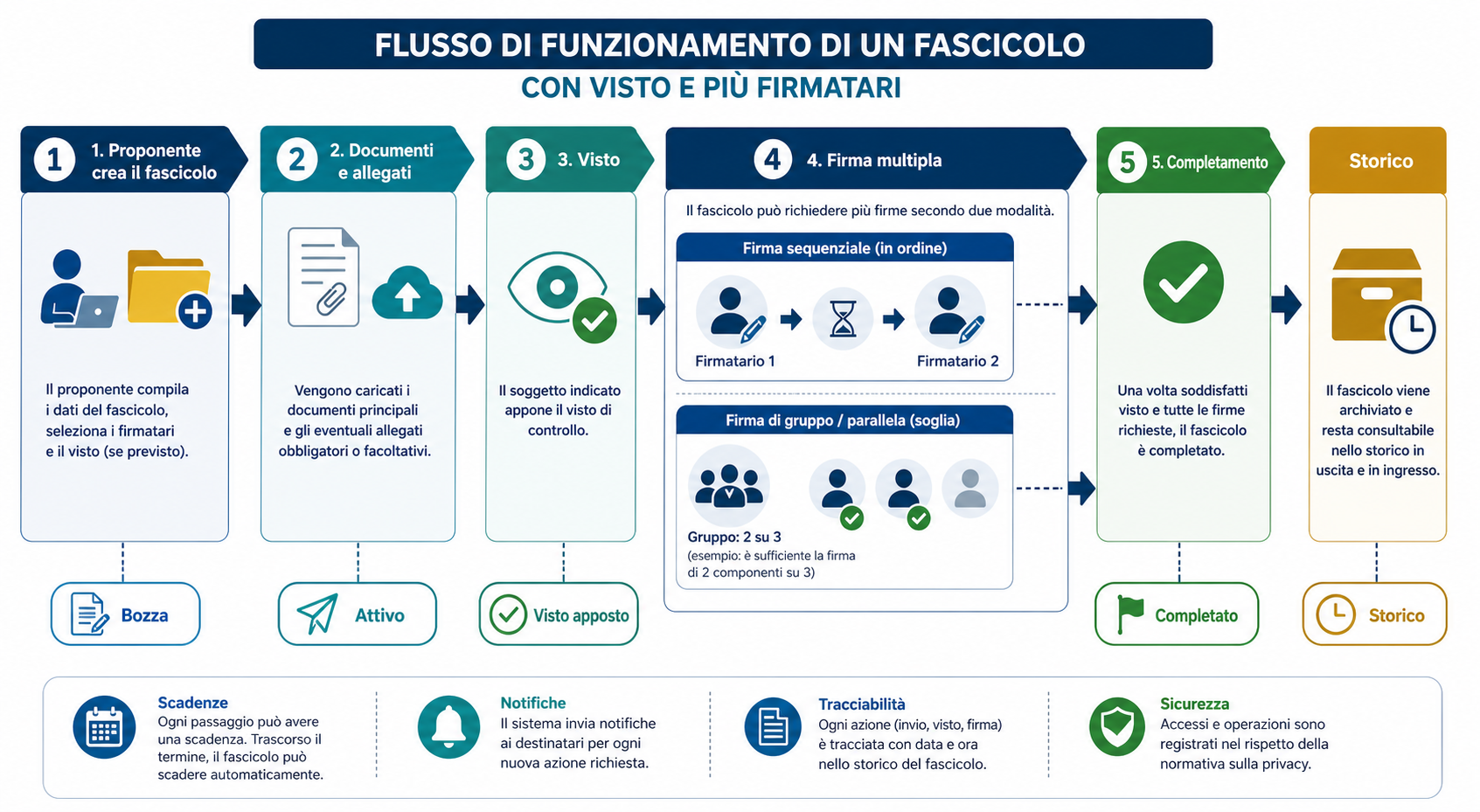
Creare un fascicolo
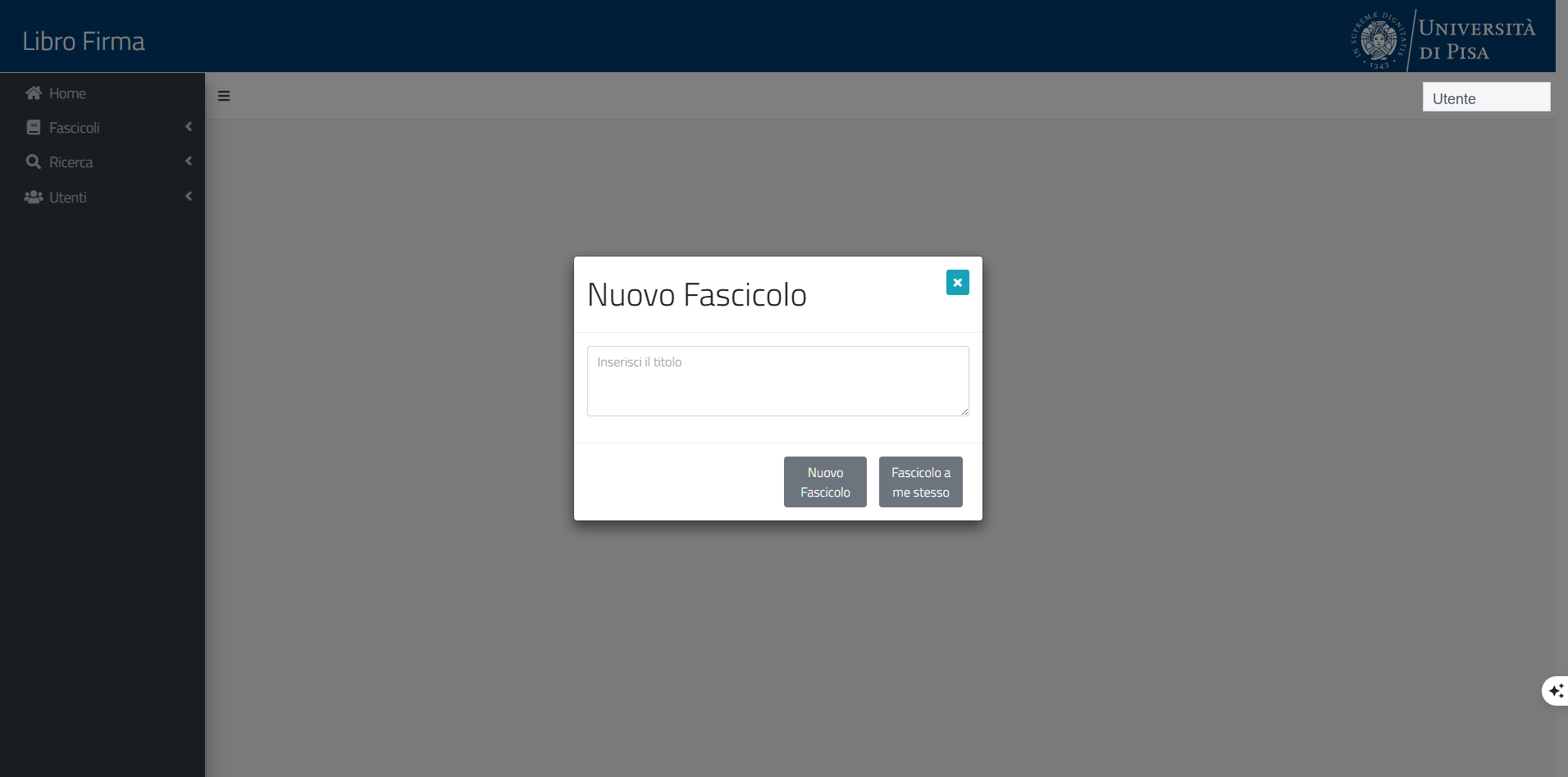
- Apri Fascicoli > Nuovo.
- Inserisci un titolo significativo.
- Scegli Nuovo Fascicolo oppure Fascicolo a me stesso.
- Nella scheda del fascicolo compila i dati principali.
- Aggiungi almeno un documento da firmare.
- Per ogni documento controlla l'etichetta di firma: Normal, P7M o GRAF.
- Aggiungi i firmatari o i gruppi di firmatari digitando almeno tre lettere del cognome e avviare la ricerca dell'utente.
- Se serve, aggiungi i condivisori, cioe utenti che devono seguire il fascicolo senza firmare o vistare.
- Se servono istruzioni o materiali di contesto, aggiungili come allegati.
- Seleziona Salva e Conferma per inviare il fascicolo alla firma.
Le etichette sui documenti indicano la metodologia di firma richiesta per quel file. I passi del fascicolo indicano invece chi deve apporre visto o firma e in quale ordine.
I condivisori rientrano nel perimetro informativo del fascicolo: possono consultarlo e seguirne le comunicazioni, ma non hanno un'azione di firma o visto. Gli allegati seguono il fascicolo, per esempio come istruzioni operative, ma non vengono coinvolti nella firma digitale.
Scadenza: alla creazione, la web app imposta la scadenza predefinita a circa un mese dalla data corrente. La data resta visibile e modificabile nella scheda del fascicolo prima dell'invio.
Firmare o vistare un fascicolo ricevuto
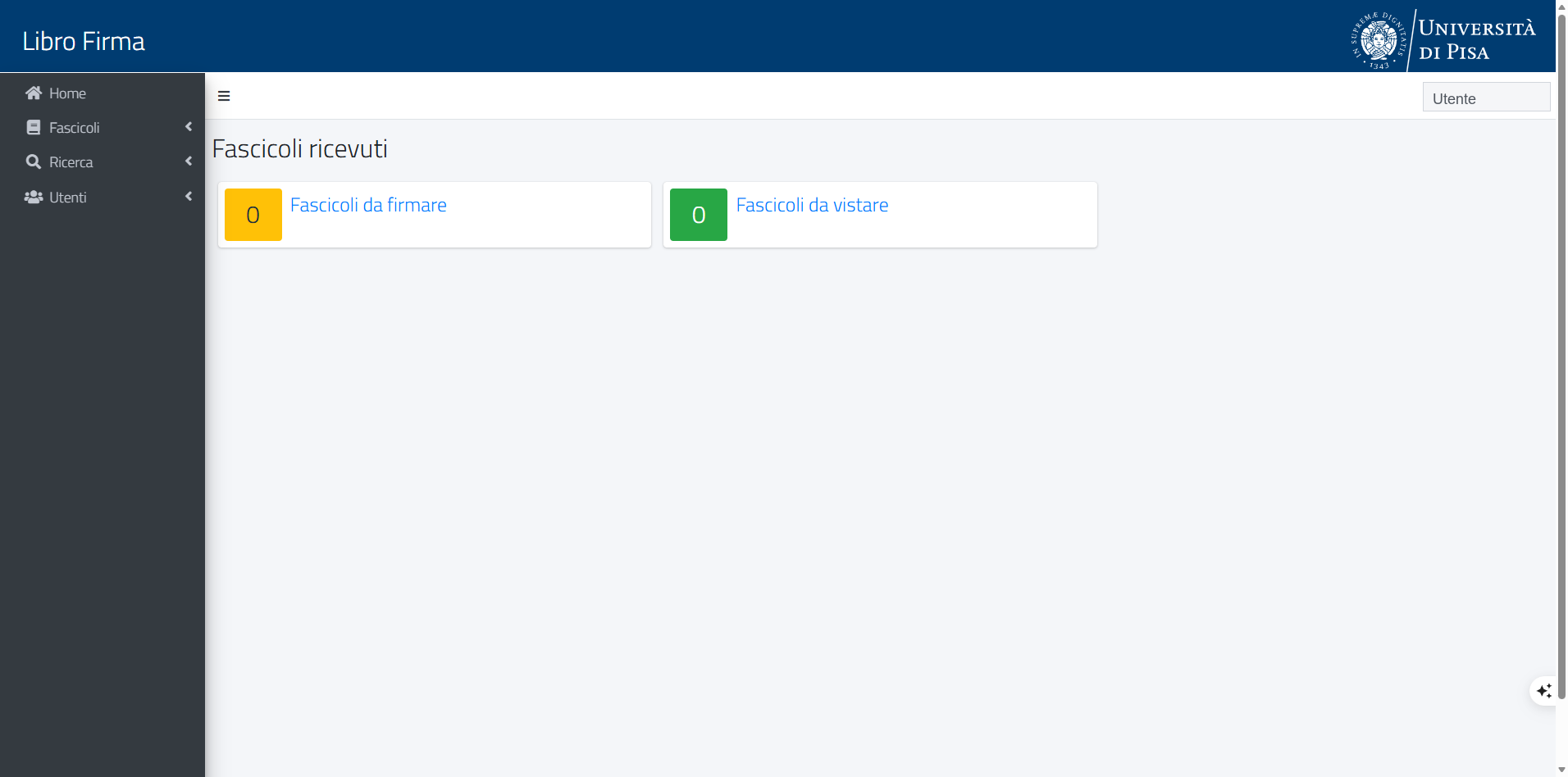
- Apri Fascicoli > Ricevuti.
- Seleziona Fascicoli da firmare o Fascicoli da vistare.
- Apri il fascicolo per controllare dati, firmatari, documenti e allegati.
- Seleziona il fascicolo dall'elenco.
- Usa Firma per la firma digitale oppure Visto per apporre il visto.
Se il fascicolo non deve proseguire, usa l'azione di rifiuto/annullamento quando disponibile e inserisci una motivazione.
Usare un modello
- Crea o apri un fascicolo in bozza.
- Seleziona Usa un modello.
- Scegli il modello dall'elenco.
- Controlla firmatari, condivisori, documenti e dati del fascicolo.
- Completa eventuali parti mancanti e invia alla firma.
I modelli si creano a partire da un fascicolo gia compilato, usando Crea modello da questo fascicolo.
Gestire autorizzazioni e gruppi
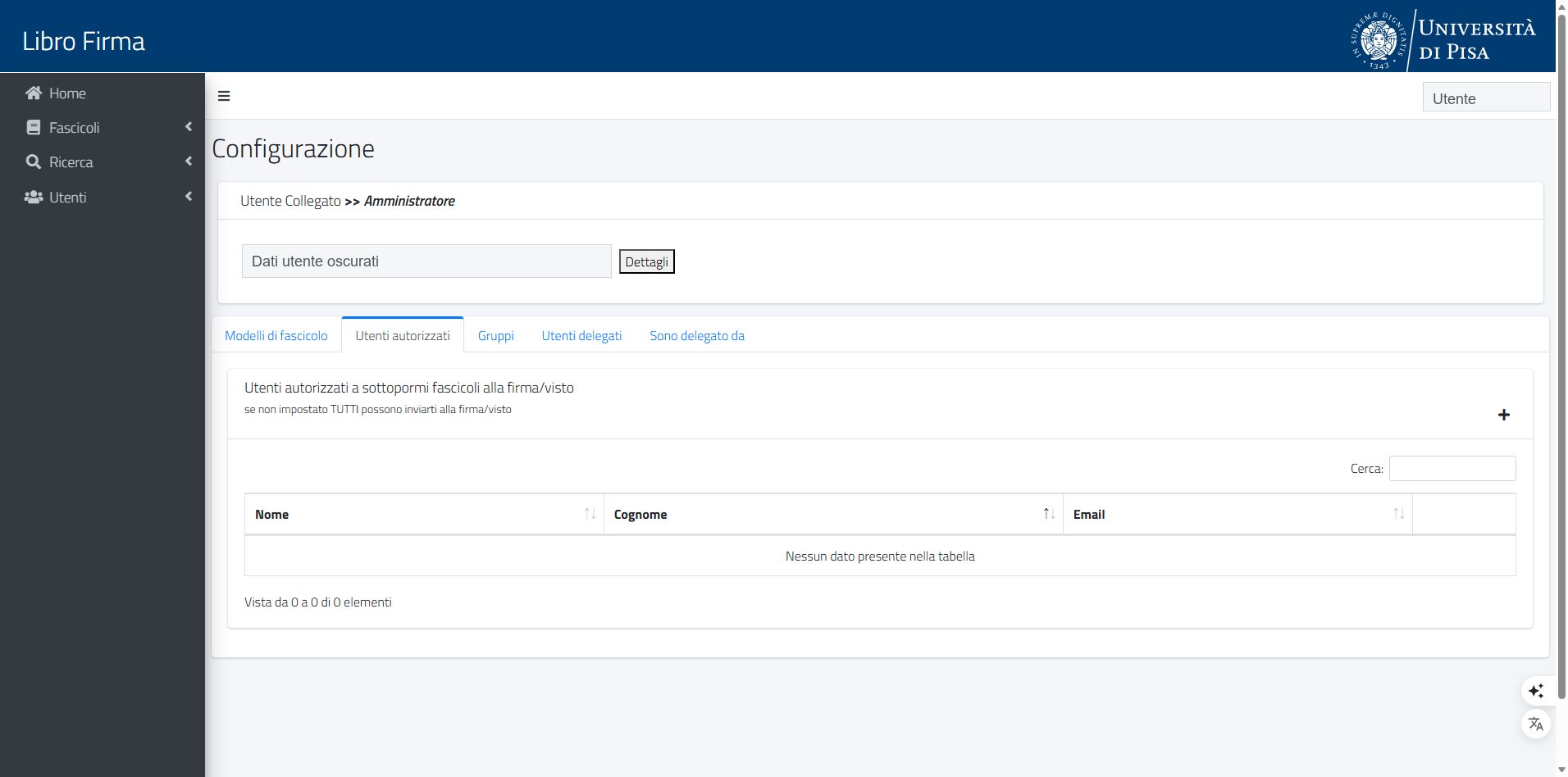
Apri Utenti >Profilo.
- Utenti autorizzati: indica chi puo sottoporre fascicoli alla tua firma o al tuo visto. Se l'elenco e vuoto, tutti possono inviarti fascicoli.
- Gruppi: crea liste riutilizzabili di utenti da inserire nei passi di firma o visto.
- Utenti delegati: indica chi puo gestire per tuo conto gli elenchi degli autorizzati.
- Sono delegato da: mostra gli utenti che ti hanno delegato.
Consultare lo storico
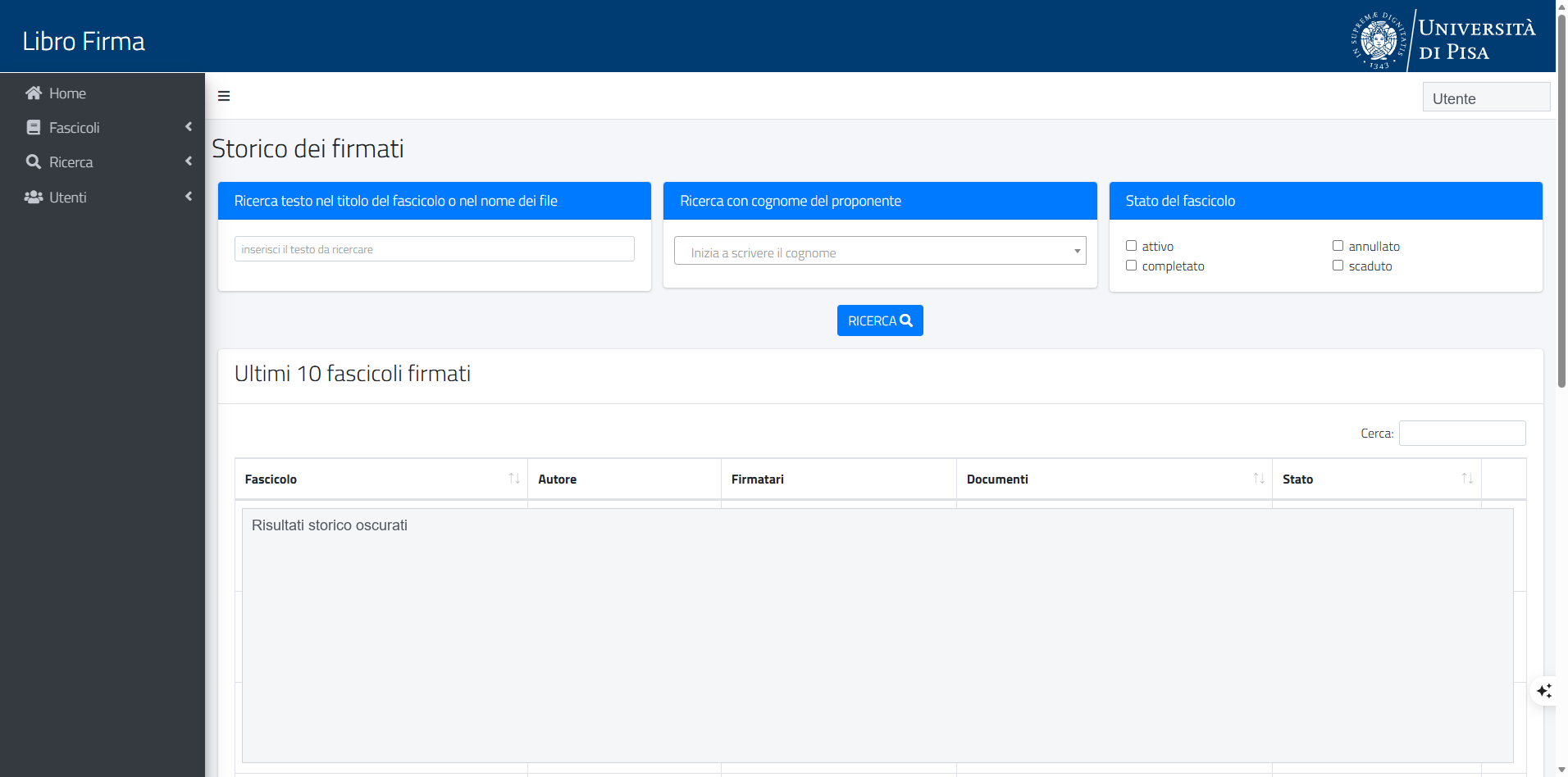
Usa il menu Ricerca.
- In uscita: fascicoli che hai proposto.
- In ingresso: fascicoli che hai ricevuto come firmatario o vistatore.
Puoi cercare per testo nel titolo o nel nome dei file, per proponente e per stato. Quando ci sono molti risultati, usa Carica altri.