Uso base del Libro Firma
Navigazione principale
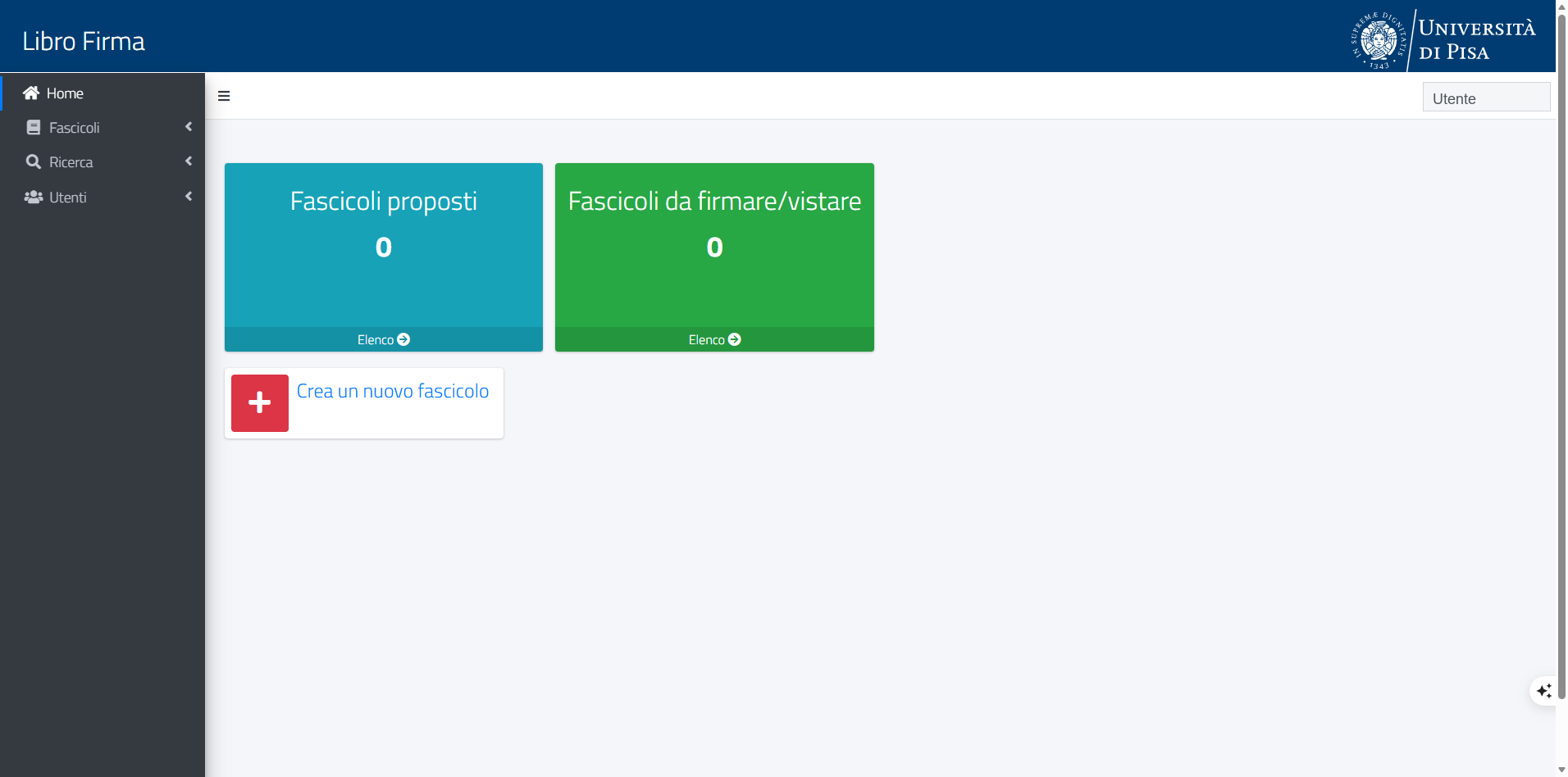
Il menu laterale contiene:
- Home: riepilogo dei fascicoli attivi e dei fascicoli da firmare o vistare.
- Fascicoli > Proposti: fascicoli creati da te.
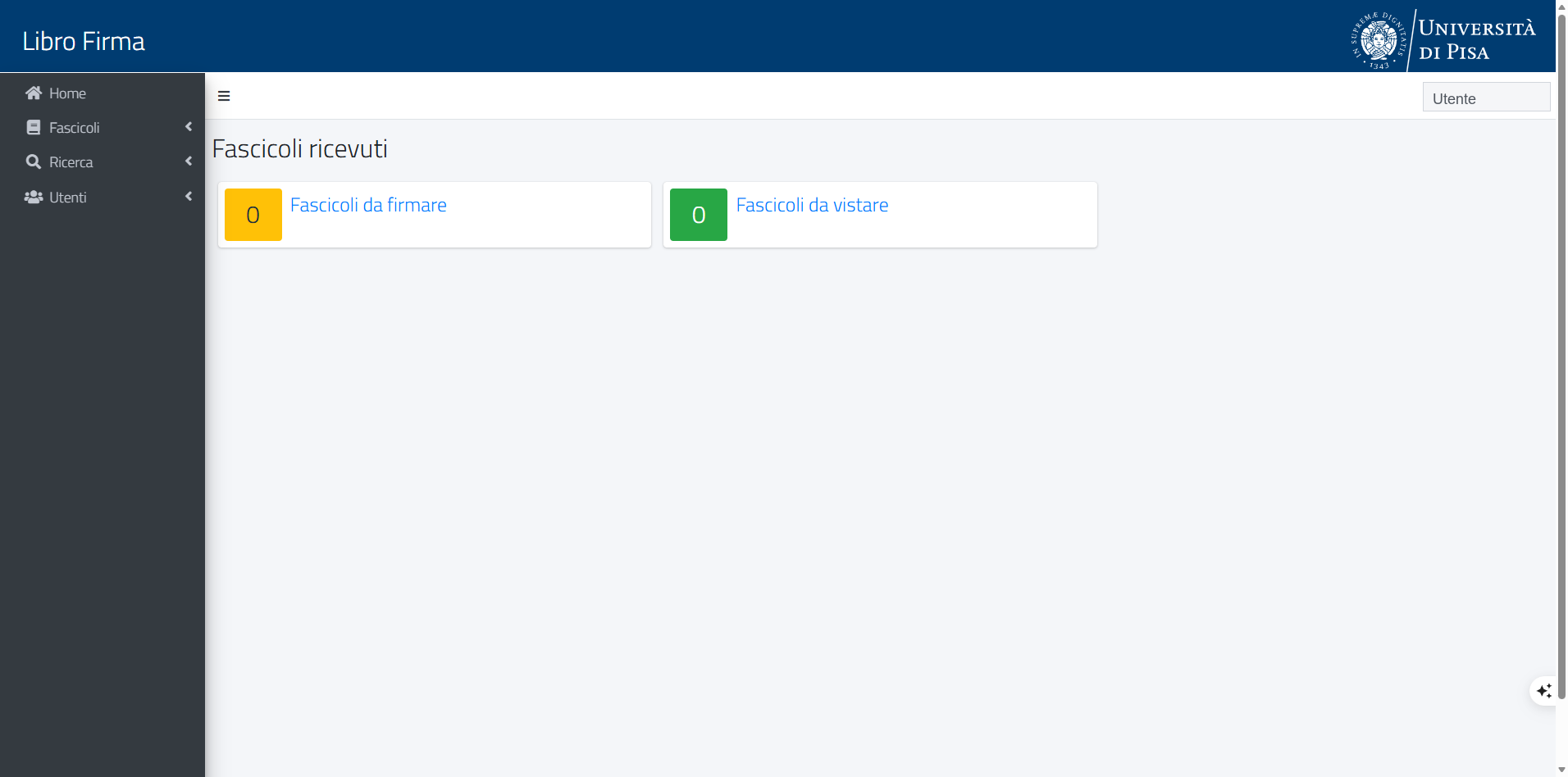
- Fascicoli > Ricevuti: fascicoli che devi firmare o vistare.
- Fascicoli > Nuovo: creazione di un nuovo fascicolo.
- Ricerca > In uscita: storico dei fascicoli proposti.
- Ricerca > In ingresso: storico dei fascicoli ricevuti.
- Profilo: modelli, autorizzazioni, gruppi e deleghe.
Stati principali
I fascicoli possono comparire in stati come:
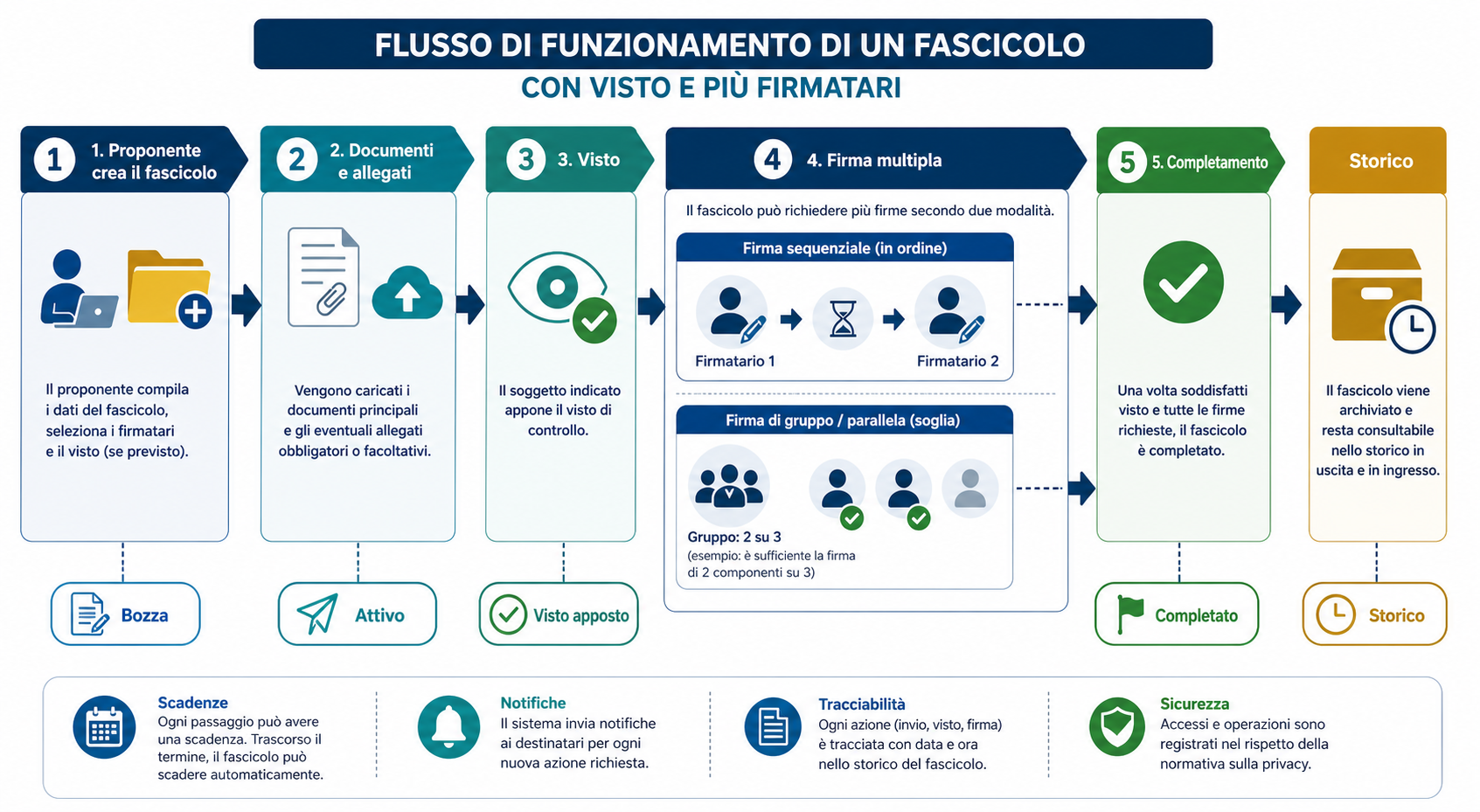
- bozza: fascicolo in preparazione, non ancora inviato alla firma.
- attivo: fascicolo inviato, in attesa di firme o visti.
- completato: iter concluso.
- scaduto: fascicolo oltre la data di scadenza.
- annullato/cancellato: fascicolo interrotto o eliminato secondo le azioni disponibili.
Creazione del fascicolo
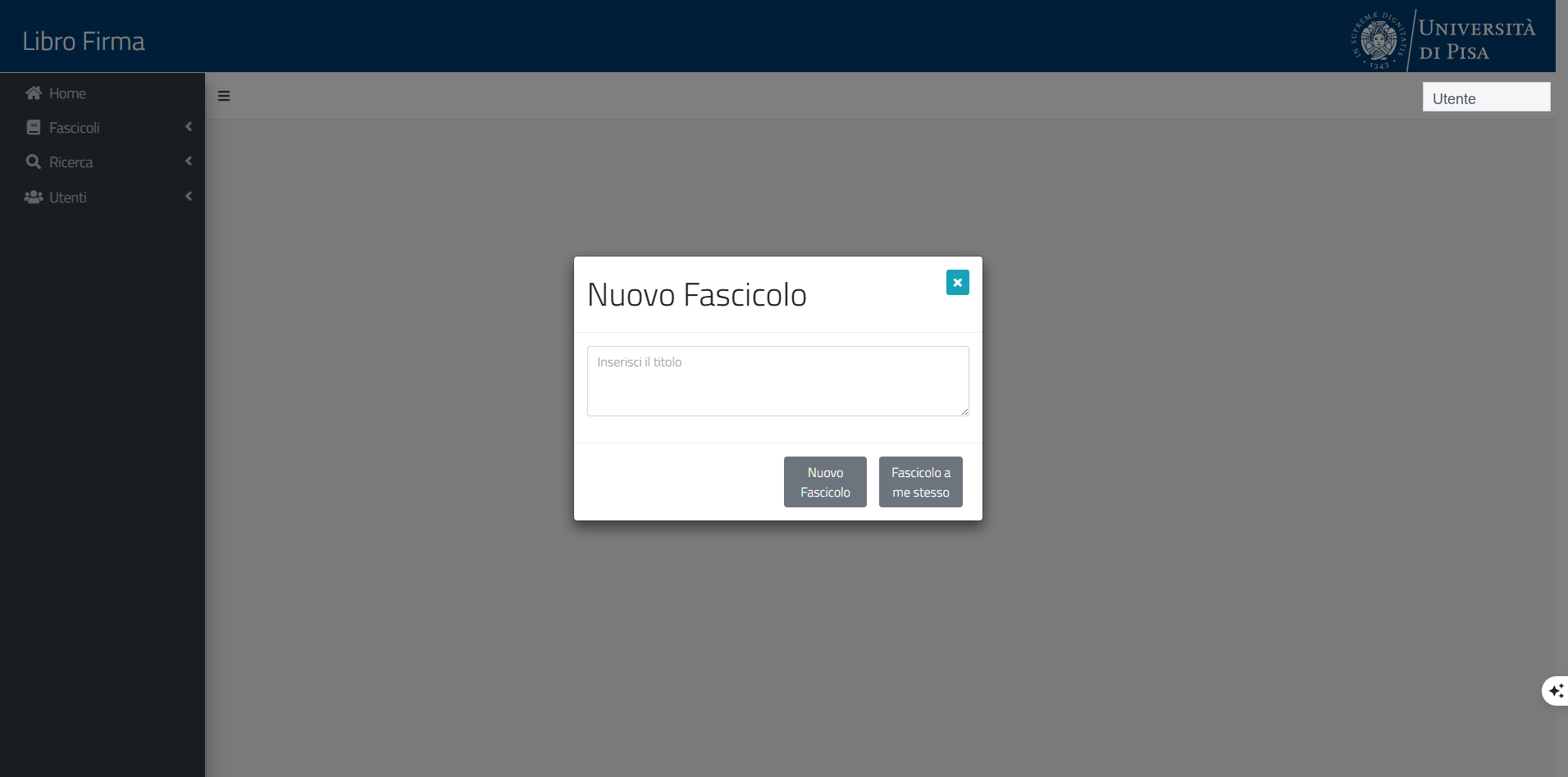
Da Fascicoli > Nuovo si apre una finestra con due scelte:
- Nuovo Fascicolo: crea un fascicolo standard.
- Fascicolo a me stesso: crea un fascicolo e aggiunge automaticamente il proponente come firmatario con azione di firma.
Il titolo e obbligatorio. La web app sostituisce eventuali doppi apici nel titolo con apici singoli per evitare problemi nella chiamata API.
Dati fascicolo
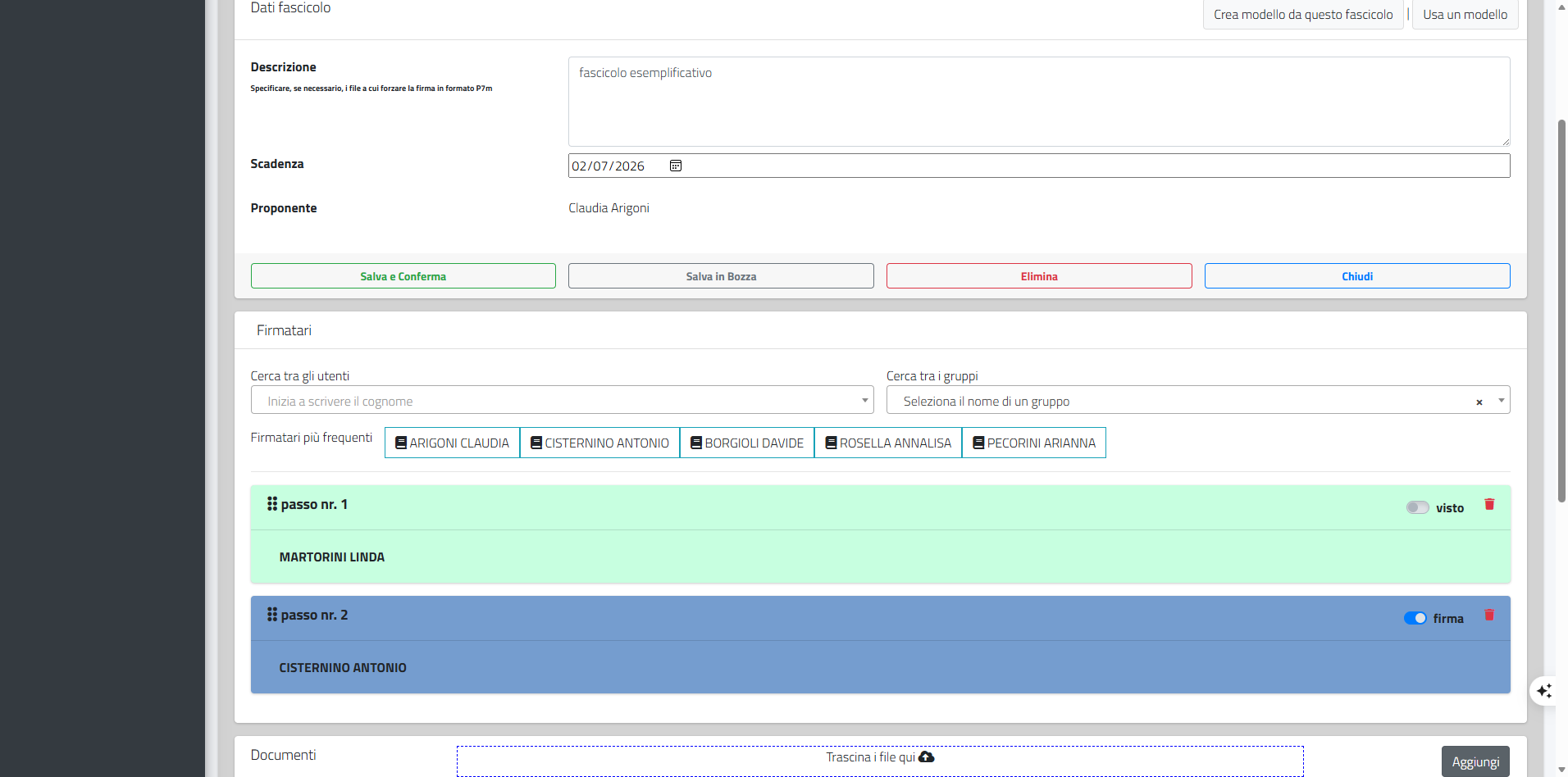
Nella scheda del fascicolo puoi controllare:
- titolo;
- proponente;
- data di creazione;
- data di scadenza;
- stato.
La data di scadenza viene inizializzata a circa un mese dalla creazione. Prima dell'invio puo essere modificata nel campo data.
Firmatari e visti
I firmatari sono organizzati in passi. Ogni passo puo richiedere:
- firma: firma digitale;
- visto: approvazione/visto senza firma digitale.
E possibile aggiungere:
- un singolo utente;
- un gruppo;
- firmatari frequenti;
- passi supplementari prima o dopo il proprio passaggio, quando l'interfaccia lo consente.
Per i gruppi, il sistema consente di indicare quante persone del gruppo devono eseguire l'operazione, da 1 fino alla cardinalita del gruppo.
Documenti e allegati
La scheda distingue tra:
- Documenti: file da firmare.
- Allegati: file di supporto che seguono il fascicolo, ma non vengono firmati digitalmente.
I file possono essere caricati dal pulsante Aggiungi o trascinati nell'area di caricamento.
Etichetta di firma dei documenti
Ogni documento da firmare mostra un gruppo di etichette accanto al nome del file:
- Normal: modalita standard, indicata dal codice come firma PAdES.
- P7M: richiede la firma in formato P7M.
- GRAF: richiede la firma grafica.
L'etichetta si applica al singolo documento. Se il fascicolo contiene due file, ciascun file puo avere una propria metodologia di firma. La sequenza dei firmatari e dei visti si imposta invece nella sezione Firmatari, tramite i passi del fascicolo.
Per modificare la metodologia:
- individua il documento nella sezione Documenti;
- seleziona Normal, P7M o GRAF;
- conferma la modifica quando compare la richiesta di conferma;
- verifica che l'etichetta attiva sia quella desiderata prima di inviare il fascicolo.
Esempio: in un fascicolo con un visto iniziale e una firma finale, il visto resta assegnato al primo passo e la firma resta assegnata al secondo passo; l'etichetta del documento indica solo come deve essere prodotta la firma digitale sul file.
Allegati
Gli allegati sono file che accompagnano il fascicolo senza entrare nel processo di firma digitale. Sono utili per materiali di supporto come:
- istruzioni operative;
- note di contesto;
- documentazione preparatoria;
- riferimenti che i firmatari devono consultare, ma che non devono sottoscrivere.
Un allegato segue il fascicolo ed e consultabile insieme agli altri elementi, ma non mostra le etichette di firma Normal, P7M o GRAF e non viene inviato al motore di firma come documento da sottoscrivere.
Limiti applicati dalla web app:
- dimensione massima file: 25 MB;
- nome file senza estensione: meno di 50 caratteri.
Condivisori
I condivisori sono utenti che possono visualizzare e seguire il fascicolo senza avere un'azione di firma o visto.
Usali quando una persona deve essere inclusa nel perimetro informativo del fascicolo, per esempio per consultare lo stato, verificare i documenti o seguire le comunicazioni collegate al fascicolo. Il condivisore non fa avanzare l'iter e non sostituisce i firmatari.
Per aggiungere un condivisore:
- apri il fascicolo in bozza;
- vai alla sezione Condivisori;
- cerca l'utente per cognome;
- seleziona il nominativo corretto dall'elenco.
Il condivisore e diverso da:
- firmatario: deve apporre una firma digitale;
- vistatore: deve apporre un visto;
- allegato: e un file di contesto, non un utente.
Invio, bozza e annullamento
Usa:
- Salva in Bozza per conservare le modifiche senza inviare.
- Salva e Conferma per tentare l'attivazione del fascicolo.
- Elimina per cancellare un fascicolo in bozza, se consentito.
- Rendi Bozza per riportare un fascicolo attivo in bozza, se le regole applicative lo permettono.
Se il fascicolo e incompleto, l'attivazione puo essere rifiutata dall'API con un messaggio di errore.